Informationen zum Personalisieren Codespaces
Bei Verwendung einer Entwicklungsumgebung ist das Anpassen der Einstellungen und Tools an deine Präferenzen und Workflows ein wichtiger Schritt. GitHub Codespaces ermöglicht zwei Hauptmethoden zum Personalisieren Ihrer Codespaces.
- Einstellungen synchronisieren – Sie können Ihre Visual Studio Code Einstellungen zwischen der Desktopanwendung und dem VS Code Webclient synchronisieren.
- Dotfiles: Du kannst ein
dotfiles-Repository verwenden, um Skripts, Shelleinstellungen und andere Konfigurationen anzugeben.
GitHub Codespaces Die Personalisierung gilt für alle von Ihnen erstellten Codespaces.
Projektbetreuer können auch eine Standardkonfiguration definieren, die für jeden Codespace eines Repositorys gilt, egal wer ihn erstellt. Weitere Informationen finden Sie unter Einführung in Dev-Container.
Einstellungssynchronisierung
Die Einstellungssynchronisierung ermöglicht es Ihnen, Einstellungen, Tastenkombinationen, Codeausschnitte, Erweiterungen und den Status der Benutzeroberfläche computer- und instanzübergreifend in VS Code zu synchronisieren. Weitere Informationen finden Sie in der Dokumentation unter VS Code".
Deine synchronisierten Einstellungen werden in der Cloud zwischengespeichert. Wenn die Einstellungssynchronisierung in einem Codespace aktiviert ist, werden alle Updates, die du an deinen Einstellungen im Codespace vornimmst, in die Cloud gepusht, und alle Updates, die du von einem anderen Ort in die Cloud pushst, werden in deinen Codespace gepullt.
Eine häufige Verwendung der Einstellungssynchronisierung besteht beispielsweise darin, Ihre Einstellungen von Ihrer VS Code Desktopanwendung, die Sie für die lokale Arbeit verwenden, mit den Codespaces zu synchronisieren, die Sie im Browser öffnen. Dazu musst du die folgenden Schritte ausführen.
- Aktiviere die Einstellungssynchronisierung in der Desktopanwendung. Weitere Informationen finden Sie in der Dokumentation unter VS Code".
- Aktivieren Sie die Einstellungssynchronisierung in Ihren Benutzereinstellungen für GitHub Codespaces. Weitere Informationen findest du unter Verwalten deiner Einstellungen für die Einstellungssynchronisierung.
- Wenn du optional Einstellungen von einem Codespace aus wieder mit deiner Desktopanwendung synchronisieren möchtest, aktiviere die Einstellungssynchronisierung im Codespace, und füge das Repository, aus dem du den Codespace erstellt hast, deiner Liste vertrauenswürdiger Repositorys hinzu. Weitere Informationen findest du unter Aktivieren der Einstellungssynchronisierung in einem Codespace.
Alternativ können Sie dieselben Einstellungen für alle Codespaces verwenden, die Sie im Webclient öffnen, während Ihre lokale VS Code Anwendung nicht betroffen bleibt. Dazu musst du die folgenden Schritte ausführen.
- Konfiguriere in einem Codespace deine Einstellungen nach deinen Wünschen, und aktiviere dann Einstellungssynchronisierung im Codespace, um die Einstellungen in die Cloud zu übertragen. Wenn Sie dies tun, wird die Einstellungssynchronisierung in Ihren Benutzereinstellungen für GitHub Codespaces automatisch aktiviert, sodass Ihre Einstellungen in alle neuen Codespaces übernommen werden. Weitere Informationen findest du unter Aktivieren der Einstellungssynchronisierung in einem Codespace.
- Lasse in der Desktopanwendung die Einstellungssynchronisierung deaktiviert, oder synchronisiere deine Einstellungen mit einem anderen Konto.
Informationen zur Einstellungssynchronisierung in Codespaces
Ob die Einstellungssynchronisierung in einem Codespace standardmäßig aktiviert ist, und welche Beziehung zwischen den zwischengespeicherten Einstellungen und den Einstellungen in einem Codespace besteht, hängt von mehreren Faktoren ab. Zu diesen Faktoren gehören der Editor, in dem Sie den Codespace öffnen, Ihre Benutzereinstellungen auf GitHub und Ihre Liste der vertrauenswürdigen Repositorys.
Bei Codespaces, die in der VS Code Desktopanwendung geöffnet wurden, bleibt die Einstellungssynchronisierung aktiviert, wenn Sie zuvor die Einstellungssynchronisierung in der Anwendung aktiviert haben. Wenn die Einstellungssynchronisierung aktiviert ist, werden deine Einstellungen in beiden Richtungen mit der Cloud synchronisiert.
Für Codespaces, die im VS Code Webclient geöffnet wurden, ist die Synchronisierung der Einstellungen standardmäßig deaktiviert. Dies bedeutet, dass die VS Code Instanz im Codespace das Standarddesign und die Standardeinstellungen verwendet.
Wenn Sie den Webclient verwenden und möchten, dass Ihre Codespaces Ihre zwischengespeicherten synchronisierten Einstellungen verwenden, können Sie die Einstellungssynchronisierung in Ihren Benutzereinstellungen auf GitHub aktivieren. Weitere Informationen findest du unter Verwalten deiner Einstellungen für die Einstellungssynchronisierung. Die Einstellungssynchronisierung wird in deinen Benutzereinstellungen automatisch aktiviert, wenn du einen Codespace im Webclient öffnest und die Einstellungssynchronisierung im Codespace aktivierst.
Wenn die Einstellungssynchronisierung in deinen Benutzereinstellungen aktiviert ist, hängt das Verhalten der Einstellungssynchronisierung für Codespaces, die im Webclient geöffnet werden, von deiner Liste der vertrauenswürdigen Repositorys ab.
-
Wenn du einen Codespace aus einem Repository erstellst, dem du vertraust, ist die Einstellungssynchronisierung standardmäßig im Codespace aktiviert, sodass deine Einstellungen in beiden Richtungen mit der Cloud synchronisiert werden.
-
Wenn du einen Codespace aus einem Repository erstellst, das du deiner Liste vertrauenswürdiger Repositorys nicht hinzugefügt hast, erfolgt die Synchronisierung in eine Richtung und nur zu einem Zeitpunkt. Wenn du den Codespace erstellst, werden deine Einstellungen aus deinen zwischengespeicherten Einstellungen in der Cloud in den Codespace gepullt, aber ab dann wird die Einstellungssynchronisierung im Codespace deaktiviert. Dies bedeutet, dass Updates, die du an deinen Einstellungen im Codespace vornimmst, nicht zurück in die Cloud gepusht werden, und alle Updates, die du an deinen zwischengespeicherten Einstellungen von anderswo aus vornimmst, werden nicht im Codespace widergespiegelt, nachdem du sie erstellt hast.
Wenn du die Einstellungssynchronisierung in einem Codespace aktivierst, wirst du aufgefordert, das Repository deiner Liste vertrauenswürdiger Repositorys hinzuzufügen. Weitere Informationen findest du unter Aktivieren der Einstellungssynchronisierung in einem Codespace.
Ihre Liste der vertrauenswürdigen Repositories für GitHub Codespaces wird von den Funktionen zur GPG-Überprüfung und zur Synchronisierung der Einstellungen gemeinsam verwendet. Wenn du beide Features aktiviert hast und eine ausgewählte Liste vertrauenswürdiger Repositorys für die GPG-Überprüfung hinzugefügt hast, wird die Einstellungssynchronisierung in Codespaces aktiviert, die in diesen Repositorys erstellt wurden. Wenn du einem neuen Repository für die Einstellungssynchronisierung vertraust, ist die GPG-Überprüfung für dasselbe Repository aktiviert. Obwohl die Features dieselbe Liste vertrauenswürdiger Repositorys verwenden, kannst du GPG-Überprüfung und Einstellungssynchronisierung unabhängig voneinander aktivieren oder deaktivieren.
Hinweis
Wenn du die GPG-Überprüfung zuvor für alle Repositorys aktiviert hast, solltest du deine Einstellungen so ändern, dass eine ausgewählte Liste vertrauenswürdiger Repositorys verwendet wird. Weitere Informationen finden Sie unter Sicherheit in GitHub Codespaces.
Weitere Informationen zum Verwalten deiner Einstellungen für die GPG-Überprüfung findest du unter Verwalten der GPG-Überprüfung für GitHub Codespaces.
Verwalten deiner Einstellungen für die Einstellungssynchronisierung
Wenn Sie die Einstellungssynchronisierung in Ihren Benutzereinstellungen aktivieren, übernehmen Codespaces, die im VS Code-Webclient geöffnet werden, Ihre zwischengespeicherten Einstellungen aus der Cloud, und Codespaces, die aus vertrauenswürdigen Repositorys erstellt werden, werden in beide Richtungen mit Ihren zwischengespeicherten Einstellungen synchronisiert.
-
Klicke in der oberen rechten Ecke einer Seite auf GitHub auf dein Profilbild und dann auf Settings.
-
In der Randleiste unter "Code, Planung und Automatisierung" klicken Sie auf "Codespaces".
-
Um die Einstellungssynchronisierung zu aktivieren oder zu deaktivieren, wähle unter „Einstellungssynchronisierung“ die Option Aktivieren aus, oder deaktiviere sie.
-
Um deine vertrauenswürdigen Repositorys für GPG-Überprüfung und Einstellungssynchronisierung zu ändern, wähle unter „Vertrauenswürdige Repositorys“ entweder Alle Repositorys aus, oder wähle Ausgewählte Repositorys aus, und verwende die Dropdownliste „Repositorys auswählen“, um Repositorys hinzuzufügen, denen du vertraust.
Hinweis
Du solltest eine ausgewählte Liste vertrauenswürdiger Repositorys verwenden. Weitere Informationen finden Sie unter Sicherheit in GitHub Codespaces.
Deine Updates werden in neuen Codespaces wirksam. Du kannst jedoch die Einstellungssynchronisierung in einem vorhandenen Codespace aktivieren. Weitere Informationen findest du unter Aktivieren der Einstellungssynchronisierung in einem Codespace.
Aktivieren der Einstellungssynchronisierung in einem Codespace
Hinweis
Du solltest die Einstellungssynchronisierung nur in Codespaces aktivieren, die in vertrauenswürdigen Repositorys erstellt wurden. Weitere Informationen finden Sie unter Sicherheit in GitHub Codespaces.
Im Folgenden wird beschrieben, wie du die Einstellungssynchronisierung in einem Codespace aktivierst, der im Webclient geöffnet ist. Informationen zum Aktivieren der Einstellungssynchronisierung in der VS Code Desktopanwendung finden Sie in der Dokumentation unter VS Code".
-
VS CodeWählen Sie unten in der Aktivitätsleiste die Option aus, und klicken Sie dann auf "Bei Synchronisierungseinstellungen anmelden".
-
Wenn sich das Repository, in dem du den Codespace erstellt hast, nicht in deiner Liste vertrauenswürdiger Repositorys befindet, wird ein Browserfenster geöffnet, in dem du aufgefordert wirst, zusätzliche Berechtigungen für die Einstellungssynchronisierung zu autorisieren. Wenn du dem Repository vertraust, klicke auf Autorisieren, und schließe dann das Browserfenster. Der Codespace wird neu geladen und zeigt deine neuesten synchronisierten Einstellungen an.
Hinweis
Wenn du die Einstellungssynchronisierung in deinen Benutzereinstellungen deaktiviert und alle Repositorys als deine vertrauenswürdigen Repositorys festgelegt hast, wird eine Warnung zum Aktivieren der Einstellungssynchronisierung für alle Repositorys angezeigt. Überprüfe die Warnung, und wähle aus, ob du die Einstellungssynchronisierung für alle Repositorys aktivieren oder deine Liste vertrauenswürdiger Repositorys überarbeiten möchtest.
-
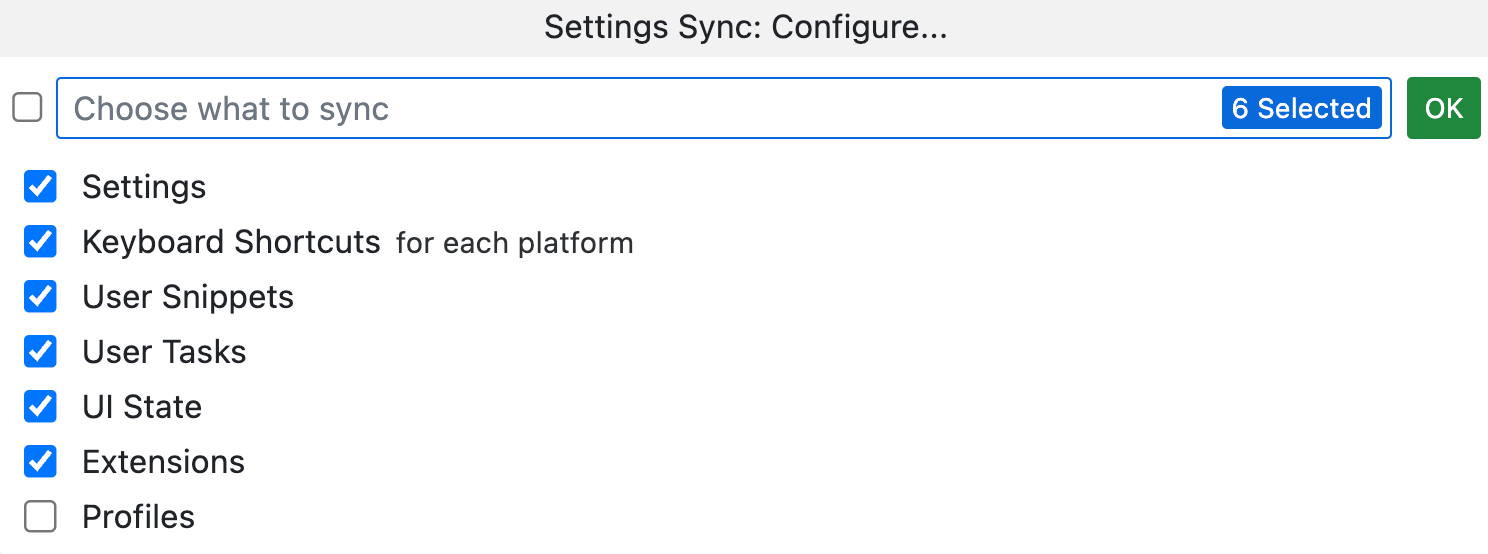
So konfigurieren Sie die einstellungen, die Sie synchronisieren möchten, öffnen Sie die Befehlspalette mit Shift+Command+P (Mac) / Ctrl+Shift+P (Windows/Linux), beginnen Sie dann mit der Eingabe von "Einstellungen synchronisieren". Klicke auf Einstellungssynchronisierung: Konfigurieren... .
-
Wähle die zu synchronisierenden Einstellungen aus, und klicke auf OK.

Deaktivieren der Einstellungssynchronisierung in einem Codespace
Du kannst die Einstellungssynchronisierung deaktivieren, um das Synchronisieren von Einstellungen in beiden Richtungen mit einer Instanz von VS Code zu beenden.
Wenn du die Einstellungssynchronisierung in einem Codespace deaktivierst, verwenden neue Codespaces weiterhin die Einstellungen, die seit dem letzten Push deiner Einstellungen in die Cloud zwischengespeichert wurden. Wenn du den VS Code-Webclient für Codespaces verwendest und die Standardeinstellungen anstelle deiner zwischengespeicherten Einstellungen für die Codespaces genutzt werden sollen, kannst du die Einstellungssynchronisierung deaktivieren. Weitere Informationen findest du unter Verwalten deiner Einstellungen für die Einstellungssynchronisierung.
Wenn du zur Verwendung der VS Code-Standardeinstellungen in allen Instanzen von VS Code einschließlich der Desktopanwendung zurückkehren möchtest, kannst du den Cache in der Cloud löschen, wenn du die Einstellungssynchronisierung deaktivierst.
-
Wenn die Einstellungssynchronisierung in deiner Instanz von VS Code derzeit deaktiviert ist, und du deine zwischengespeicherten Einstellungen löschen möchtest, musst du sie zuerst aktivieren. Anweisungen findest du unter Personalisieren GitHub Codespaces für Ihr Konto.
-
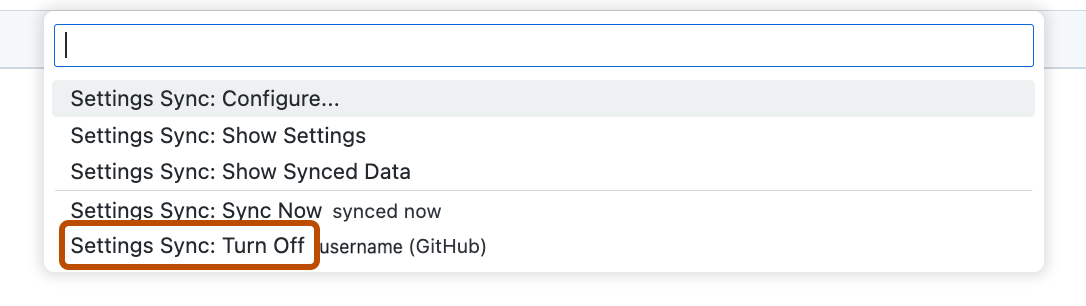
Wähle unten auf der Aktivitätsleiste aus, und klicke auf Einstellungssynchronisierung ist aktiviert.
-
Klicke in der Dropdownliste auf Einstellungssynchronisierung: Deaktivieren.
-
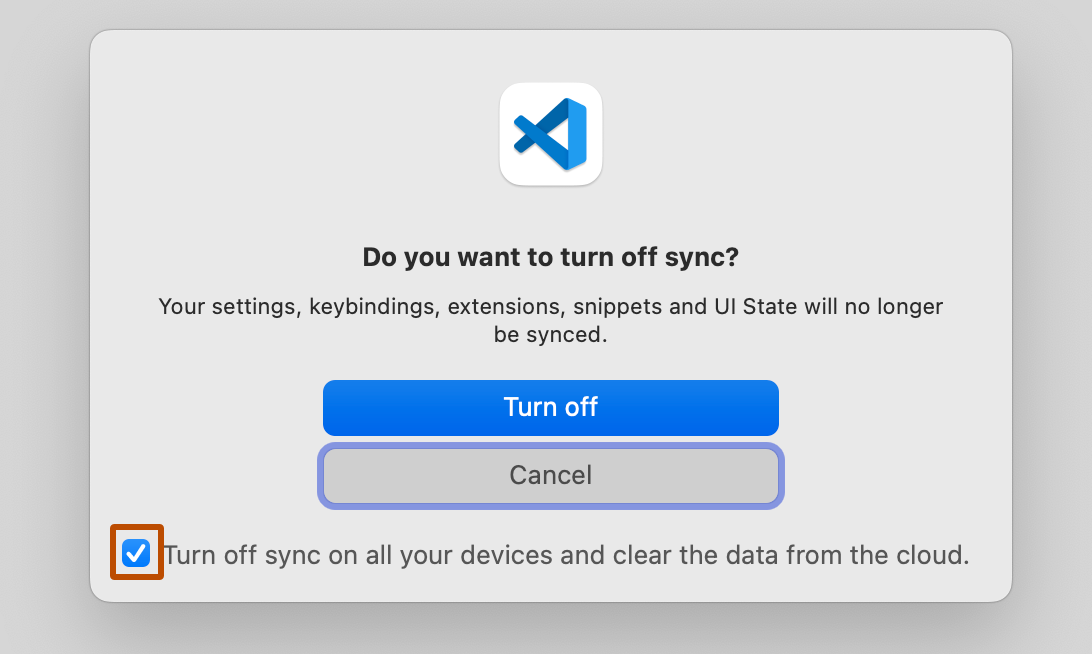
Um die zwischengespeicherten Einstellungen zu löschen, wähle im Dialogfeld Synchronisierung auf allen Geräten deaktivieren und die Daten aus der Cloud löschen aus.
-
Klicke auf Deaktivieren.


Dotfiles
Dotfiles sind Dateien und Ordner auf UNIX-ähnlichen Systemen, die mit . beginnen und von denen die Konfiguration von Anwendungen und Shells auf deinem System gesteuert wird. Sie können Ihre Dotfiles in einem Repository speichern und verwalten auf GitHub. Tipps und Tutorials dazu, was im Dotfiles-Repository enthalten sein sollte, finden Sie unter GitHub macht Dotfiles.
Dein Dotfiles-Repository könnte Shell-Aliase und -Voreinstellungen beinhalten, sämtliche Werkzeuge, die du installieren möchtest, oder jede andere Codespace-Personalisierung, die du vornehmen möchtest.
Sie können GitHub Codespaces so konfigurieren, dass Dotfiles aus jedem Repository verwendet werden, das Ihnen gehört, indem Sie dieses Repository in Ihren persönlichen GitHub Codespaces-Einstellungen auswählen.
Wenn Sie einen neuen Codespace erstellen, klont GitHub Ihr ausgewähltes Dotfiles-Repository in die Codespace-Umgebung und sucht nach einer der folgenden Dateien, um die Umgebung einzurichten.
install.shinstallbootstrap.shbootstrapscript/bootstrapsetup.shsetupscript/setup
Wenn keine dieser Dateien gefunden wird, werden alle Dateien oder Ordner in deinem ausgewählten Dotfiles-Repository, die mit . beginnen, per Symlink mit dem Verzeichnis ~ oder $HOME des Codespaces verknüpft.
Am ausgewählten Dotfiles-Repository vorgenommene Änderungen gelten nur für neue Codespaces und wirken sich nicht auf bestehende Codespaces aus.
Hinweis
Derzeit unterstützt Codespaces die Personalisierung der benutzerbezogenen Einstellungen für VS Code mit Ihrem dotfiles-Repository nicht. Du kannst Standardeinstellungen für Workspace (Arbeitsbereich) und Remote [Codespaces] für ein bestimmtes Projekt im Repository des Projekts festlegen. Weitere Informationen finden Sie unter Einführung in Dev-Container.
Aktivieren Ihres Dotfiles-Repositorys für Codespaces
Sie können Ihr ausgewähltes Dotfiles-Repository verwenden, um Ihre GitHub Codespaces Umgebung zu personalisieren. Nachdem du dein Dotfiles-Repository ausgewählt hast, kannst du deine Skripts, Einstellungen und Konfigurationen hinzufügen. Anschließend müssen Sie Ihre Dotfiles über Ihre persönliche GitHub Codespaces Einstellungsseite aktivieren.
Warnung
Von Dotfiles können beliebige Skripts ausgeführt werden, die unerwarteten oder schädlichen Code enthalten können. Es wird empfohlen, Skripts vor dem Installieren eines Dotfiles-Repositorys zu überprüfen und so sicherzustellen, dass von den Skripts keine unerwarteten Aktionen ausgeführt werden.
-
Klicke in der oberen rechten Ecke einer Seite auf GitHub auf dein Profilbild und dann auf Settings.
-
In der Randleiste unter "Code, Planung und Automatisierung" klicken Sie auf "Codespaces".
-
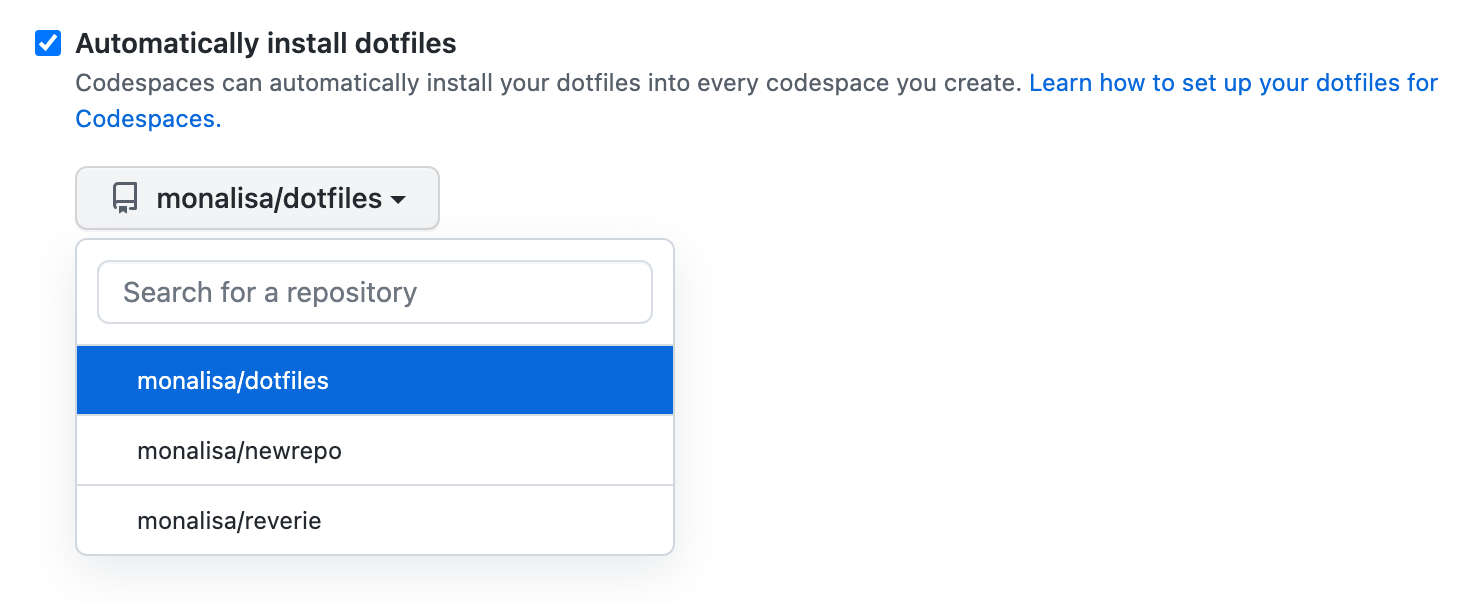
Wählen Sie unter „Dotfiles“ die Option Dotfiles automatisch installieren aus, damit GitHub Codespaces Ihre Dotfiles automatisch in allen neuen Codespaces installiert, die Sie erstellen.

-
Wähle über die Dropdownliste das Repository aus, aus dem du Dotfiles installieren möchtest.


Du kannst dem Dotfiles-Repository weitere Skripts, Einstellungen und Konfigurationsdateien hinzufügen oder vorhandene Dateien bearbeiten, wann immer du dies möchtest. An Einstellungen vorgenommene Änderungen werden nur von neuen Codespaces übernommen.
Wenn dein Codespace die Konfigurationseinstellungen aus Dotfiles nicht übernimmt, findest du weitere Informationen unter Problembehandlung der Personalisierungsoptionen für GitHub Codespaces.
Andere verfügbare Einstellungen
Sie können GitHub Codespaces auch mithilfe zusätzlicher Optionen in Ihren persönlichen Einstellungen personalisieren:
- Weitere Informationen zum Aktivieren der GPG-Überprüfung findest du unter Verwalten der GPG-Überprüfung für GitHub Codespaces.
- Weitere Informationen zum Festlegen des Editors findest du unter Festlegen des Standard-Editors für GitHub Codespaces.
- Weitere Informationen zum Einschränken, wie lange ein Codespace vor der automatischen Beendigung ungenutzt bleiben kann, findest du unter Festlegen des Timeoutzeitraums für GitHub Codespaces.
- Weitere Informationen zum Festlegen des Zeitraums, in dem ungenutzte Codespaces aufbewahrt werden, findest du unter Konfigurieren des automatischen Löschens deiner Codespaces.
- Weitere Informationen zum Festlegen der Standardregion findest du unter Festlegen der Standardregion für GitHub Codespaces.