Acerca de la personalización Codespaces
Cuando utilizas cualquier ambiente de desarrollo, personalizar las configuraciones y herramientas de acuerdo con tus preferencias y flujos de trabajo es un paso importante. GitHub Codespaces permite dos formas principales de personalizar los espacios de código.
- Sincronización de configuración : puede sincronizar la Visual Studio Code configuración entre la aplicación de escritorio y el VS Code cliente web.
- Dotfiles: puede usar un repositorio
dotfilespara especificar scripts, preferencias de shell y otras configuraciones.
GitHub Codespaces la personalización se aplica a cualquier espacio de código que cree.
Los mantenedores de proyecto también pueden definir una configuración predeterminada que se aplique a cada codespace para un repositorio creado por cualquier persona. Para más información, consulta Introducción a los contenedores dev.
Sincronización de ajustes
La sincronización de configuración permite sincronizar configuraciones como la configuración, los métodos abreviados de teclado, los fragmentos de código, las extensiones y el estado de la interfaz de usuario entre máquinas e instancias de VS Code. Para obtener más información, consulte Sincronización de configuración en la VS Code documentación.
La configuración sincronizada se almacena en caché en la nube. Si la sincronización de la configuración está activada en un codespace, las actualizaciones que realices en la configuración del codespace se insertan en la nube, mientras que las actualizaciones que insertes en la nube desde otro lugar se extraen en el codespace.
Por ejemplo, un uso común de la sincronización de la configuración sería sincronizar su configuración desde su aplicación de escritorio VS Code, que utiliza para el trabajo local, a los codespaces que abre en el navegador. Para ello, tendrías que hacer lo siguiente.
- Activa la sincronización de la configuración en la aplicación de escritorio. Para obtener más información, consulte Sincronización de configuración en la VS Code documentación.
- Activa la sincronización de la configuración en las preferencias de usuario para GitHub Codespaces. Para obtener más información, consulta Administración de las preferencias para la sincronización de la configuración.
- Opcionalmente, si quieres sincronizar los cambios en la configuración con la aplicación de escritorio desde un codespace, activa la sincronización de la configuración en el codespace y agrega el repositorio desde el que creaste el codespace a la lista de repositorios de confianza. Para obtener más información, consulta Activar la sincronización de la configuración en un "codespace".
Como alternativa, es posible que quiera usar la misma configuración en todos los espacios de código que abra en el cliente web, mientras deja que la aplicación local VS Code no se vea afectada. Para ello, tendrías que hacer lo siguiente.
- En un codespace, define la configuración como quieras y activa la sincronización de la configuración en el codespace para insertar la configuración en la nube. Al hacerlo, la sincronización de la configuración se habilita automáticamente en tus preferencias de usuario para GitHub Codespaces, por lo que tu configuración se aplicará en todos los codespaces nuevos. Para obtener más información, consulta Activar la sincronización de la configuración en un "codespace".
- En la aplicación de escritorio, deja desactivada la sincronización de la configuración o sincronízala con otra cuenta.
Acerca de Sincronización de Configuración en Codespaces
El hecho de que la sincronización de la configuración esté activada de forma predeterminada en un codespace, así como la relación entre la configuración almacenada en caché y la configuración de un codespace, dependen de varios factores. Estos factores incluyen el editor en el que se abre el espacio de código, las preferencias de usuario en GitHuby la lista de repositorios de confianza.
En el caso de los espacios de código abiertos en la VS Code aplicación de escritorio, la sincronización de configuración permanece activada si ha activado previamente la sincronización de configuración en la aplicación. Si la sincronización de la configuración está activada, la configuración se sincroniza hacia y desde la nube.
En el caso de los espacios de código abiertos en el VS Code cliente web, la sincronización de configuración está deshabilitada de forma predeterminada. Esto significa que la VS Code instancia del espacio de código usa el tema y la configuración predeterminados.
Si usas el cliente web y quieres que tus codespaces usen la versión en caché de tu configuración sincronizada, puedes habilitar la sincronización de la configuración en tus preferencias de usuario en GitHub. Para obtener más información, consulta Administración de las preferencias para la sincronización de la configuración. La sincronización de la configuración se habilita automáticamente en tus preferencias de usuario si abres un codespace en el cliente web y activas la sincronización de la configuración en el codespace.
Cuando la sincronización de la configuración está habilitada en las preferencias de usuario, en el caso de los codespaces que se abren en el cliente web, el comportamiento de la sincronización de la configuración depende de la lista de repositorios de confianza.
-
Si creas un codespace a partir de un repositorio en el que confías, la sincronización de la configuración se activa en el codespace de forma predeterminada, por lo que la configuración se sincroniza hacia y desde la nube.
-
Si creas un codespace desde un repositorio que no has agregado a la lista de repositorios de confianza, la sincronización se produce en una sola dirección y solo una vez. Al crear el codespace, la configuración se incorpora en el codespace desde la configuración almacenada en caché en la nube, pero, a partir de entonces, la sincronización de la configuración se desactiva en el codespace. Esto significa que las actualizaciones que realices en la configuración del codespace no se insertarán en la nube, y las actualizaciones que realices en la configuración almacenada en caché desde otro lugar no se reflejarán en el codespace después de crearlo.
Si activas la sincronización de la configuración en un codespace, se te pedirá que agregues el repositorio a la lista de repositorios de confianza. Para obtener más información, consulta Activar la sincronización de la configuración en un "codespace".
La lista de repositorios de confianza para GitHub Codespaces la comparten las funciones de verificación de GPG y sincronización de la configuración. Suponiendo que tienes habilitadas ambas características, si has agregado una lista seleccionada de repositorios de confianza para la comprobación de GPG, la sincronización de la configuración está activada en los codespaces creados a partir de estos repositorios. Si confías en un repositorio nuevo para la sincronización de la configuración, la comprobación de GPG está habilitada para el mismo repositorio. Aunque las características comparten la lista de repositorios de confianza, puedes habilitar o deshabilitar la comprobación de GPG y la sincronización de la configuración de forma independiente.
Nota:
Si previamente habilitaste la comprobación de GPG para todos los repositorios, te recomendamos que cambies las preferencias para usar una lista seleccionada de repositorios de confianza. Para más información, consulta Seguridad en GitHub Codespaces.
Para obtener más información sobre cómo administrar las preferencias para la comprobación de GPG, consulta Administración de la comprobación de GPG para GitHub Codespaces.
Administración de tus preferencias para la sincronización de los ajustes
Si habilita la sincronización de configuración en sus preferencias de usuario, los espacios de código abiertos en el VS Code cliente web extraerán la configuración almacenada en caché de la nube y los espacios de código creados a partir de repositorios de confianza se sincronizarán con la configuración almacenada en caché en ambas direcciones.
-
En la esquina superior derecha de cualquier página en GitHub, haz clic en la fotografía de perfil y luego en Settings.
-
En la barra lateral, en "Código, planeamiento y automatización", Haga clic en Codespaces.
-
Para habilitar o deshabilitar la sincronización de la configuración, en "Sincronización de la configuración", selecciona o deselecciona Habilitar.
-
Para cambiar los repositorios de confianza para la comprobación de GPG y la sincronización de la configuración, en "Repositorios de confianza", selecciona Todos los repositorios o Repositorios seleccionados y usa la lista desplegable "Seleccionar repositorios" para agregar repositorios de confianza.
Nota:
Se recomienda usar una lista seleccionada de repositorios de confianza. Para más información, consulta Seguridad en GitHub Codespaces.
Las actualizaciones surtirán efecto en los codespaces nuevos. Aun así, puedes activar la sincronización de la configuración en un codespace existente. Para obtener más información, consulta Activar la sincronización de la configuración en un "codespace".
Activar la sincronización de configuración en un codespace
Nota:
Solo debes activar la sincronización de la configuración en los codespaces creados a partir de repositorios de confianza. Para más información, consulta Seguridad en GitHub Codespaces.
En el procedimiento siguiente se describe cómo activar la sincronización de la configuración en un codespace abierto en el cliente web. Para obtener información sobre cómo activar la sincronización de configuración en la VS Code aplicación de escritorio, consulte Sincronización de configuración en la VS Code documentación.
-
En VS Code, en la parte inferior de la barra de actividades, seleccione y, a continuación, haga clic en Iniciar sesión en Configuración de sincronización.
-
Si el repositorio desde el que creaste el codespace no está en la lista de repositorios de confianza, se abrirá una ventana del explorador en la que se te pedirá que autorices permisos adicionales para la sincronización de la configuración. Si confías en el repositorio, haz clic en Autorizar y cierra la ventana del explorador. El codespace volverá a cargarse y mostrará la configuración sincronizada más reciente.
Nota:
Si tienes Sincronización de Configuración deshabilitada en tus preferencias de usuario y has establecido todos los repositorios como repositorios de confianza, verás una advertencia sobre habilitar Sincronización de Configuración en todos los repositorios. Lee la advertencia y elige si quieres habilitar la sincronización de la configuración para todos los repositorios o revisar la lista de repositorios de confianza.
-
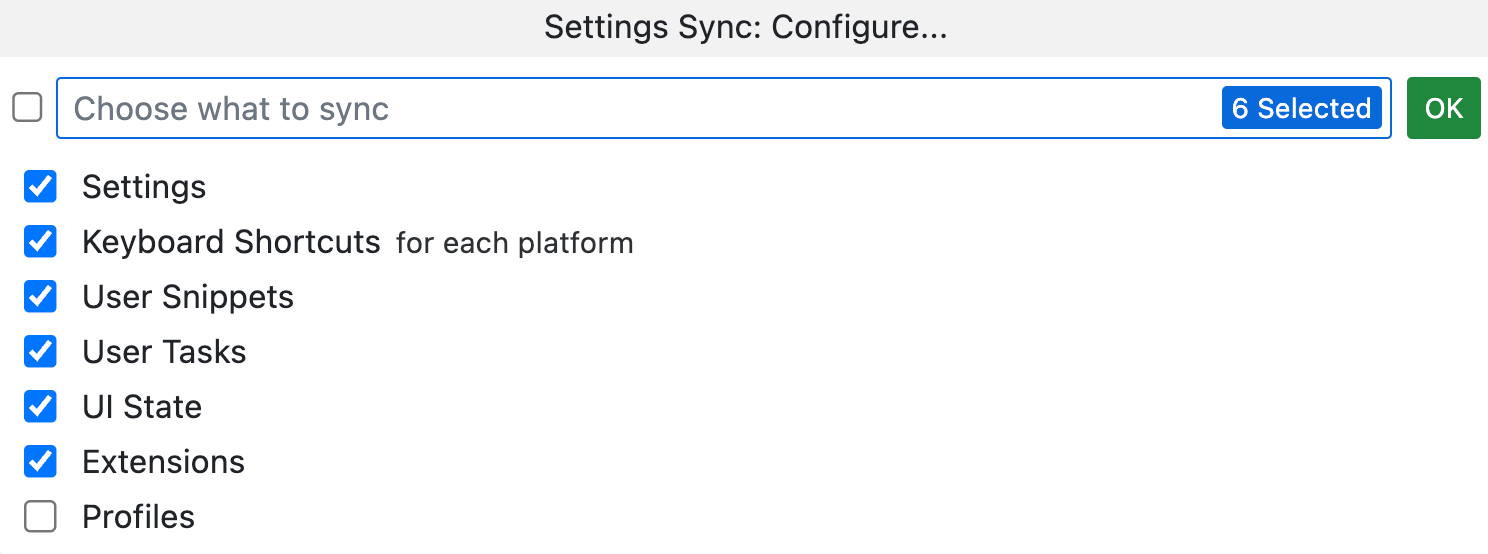
Para configurar qué valores desea sincronizar, abra la paleta de comandos con Shift+Command+P (Mac) / Ctrl+Shift+P (Windows/Linux), a continuación, empiece a escribir "Sincronización de configuración". Haz clic en Sincronización de la configuración: Configurar…
-
Selecciona la configuración que quieres sincronizar y haz clic en Aceptar.

Desactivar la sincronización de configuración en un codespace
Puedes desactivar la sincronización de la configuración para detenerla hacia y desde una instancia de VS Code.
Al desactivar la sincronización de la configuración en un codespace, los nuevos codespaces siguen usando la configuración en caché de la última vez que se insertó en la nube. Si usas el cliente web de VS Code para los codespaces y quieres que los codespaces usen la configuración predeterminada en lugar de la que está almacenada en caché, puedes deshabilitar la sincronización de la configuración. Para obtener más información, consulta Administración de las preferencias para la sincronización de la configuración.
Si quieres volver a usar la configuración predeterminada de VS Code en todas las instancias de VS Code, incluida la aplicación de escritorio, puedes borrar la memoria caché en la nube al desactivar la sincronización de la configuración.
-
Si la sincronización de la configuración está desactivada actualmente en la instancia de VS Code y quieres borrar la configuración almacenada en caché, primero debes activarla. Para instrucciones, consulta Personalización de GitHub Codespaces para su cuenta.
-
En la parte inferior de la barra de actividades, selecciona y haz clic en Sincronización de configuración es Activado.
-
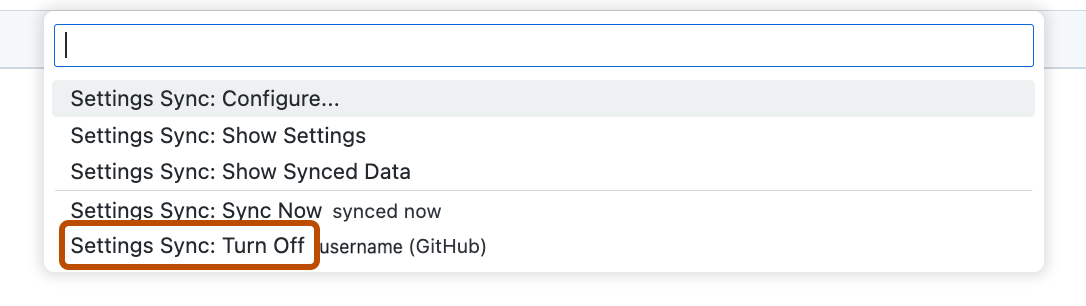
En la lista desplegable, haz clic en Sincronización de configuración: Desactivar.
-
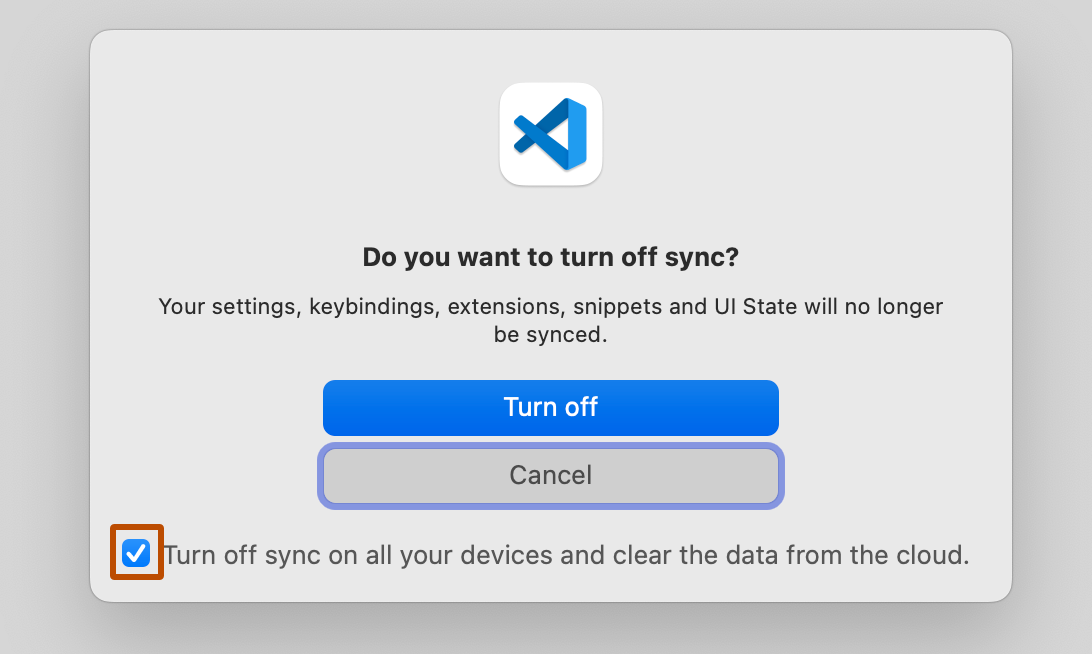
Para borrar la configuración en caché, selecciona Desactivar sincronización en todos los dispositivos y borrar los datos de la nube en el cuadro de diálogo.
-
Haz clic en Desactivar.


Dotfiles
Los dotfile son archivos y carpetas de sistemas similares a Unix que comienzan con . y que controlan la configuración de aplicaciones y shells en el sistema. Puede almacenar y administrar los dotfiles en un repositorio en GitHub. Para obtener consejos y tutoriales sobre qué incluir en el repositorio de dotfiles, consulte GitHub hace dotfiles.
Tu repositorio dotfiles puede incluir los alias de tu shell y tus preferencias, cualquier herramienta que quieras instalar o cualquier otra personalización del codespace que quieras hacer.
Puede configurar GitHub Codespaces para usar dotfiles desde cualquier repositorio que posea seleccionando ese repositorio en la configuración personalGitHub Codespaces.
Al crear un nuevo espacio de código, GitHub clona el repositorio dotfiles seleccionado en el entorno de codespace y busca uno de los siguientes archivos para configurar el entorno.
install.shinstallbootstrap.shbootstrapscript/bootstrapsetup.shsetupscript/setup
Si no se encuentra ninguno de estos archivos, los archivos o carpetas del repositorio dotfiles seleccionado que empiezan por . se enlazan de forma simbólica al directorio ~ o $HOME del codespace.
Cualquier cambio al repositorio de dotfiles que seleccionaste se aplicará únicamente a cada codespace nuevo y no afectará a ningún codespace existente.
Nota:
Actualmente, Codespaces no admite personalizar la configuración con ámbito de usuario para VS Code con tu repositorio dotfiles. Puede establecer la configuración predeterminada Área de trabajo y Repositorio remoto [Codespaces] para un proyecto específico en el repositorio del proyecto. Para más información, consulta Introducción a los contenedores dev.
Habilitación del repositorio dotfiles para Codespaces
Puede usar su repositorio de dotfiles seleccionado para personalizar su entorno GitHub Codespaces. Una vez que elijas tu repositorio de dotfiles, puedes agregar tus scripts, preferencias y configuraciones a este. A continuación, debes activar tus dotfiles desde tu página personal de configuración GitHub Codespaces.
Advertencia
Los dotfile tienen la capacidad de ejecutar scripts arbitrarios, que podrían contener código malicioso o inesperado. Antes de instalar un repositorio de dotfiles, te recomendamos verificar los scripts para asegurarte de que no realicen acciones inesperadas.
-
En la esquina superior derecha de cualquier página en GitHub, haz clic en la fotografía de perfil y luego en Settings.
-
En la barra lateral, en "Código, planeamiento y automatización", Haga clic en Codespaces.
-
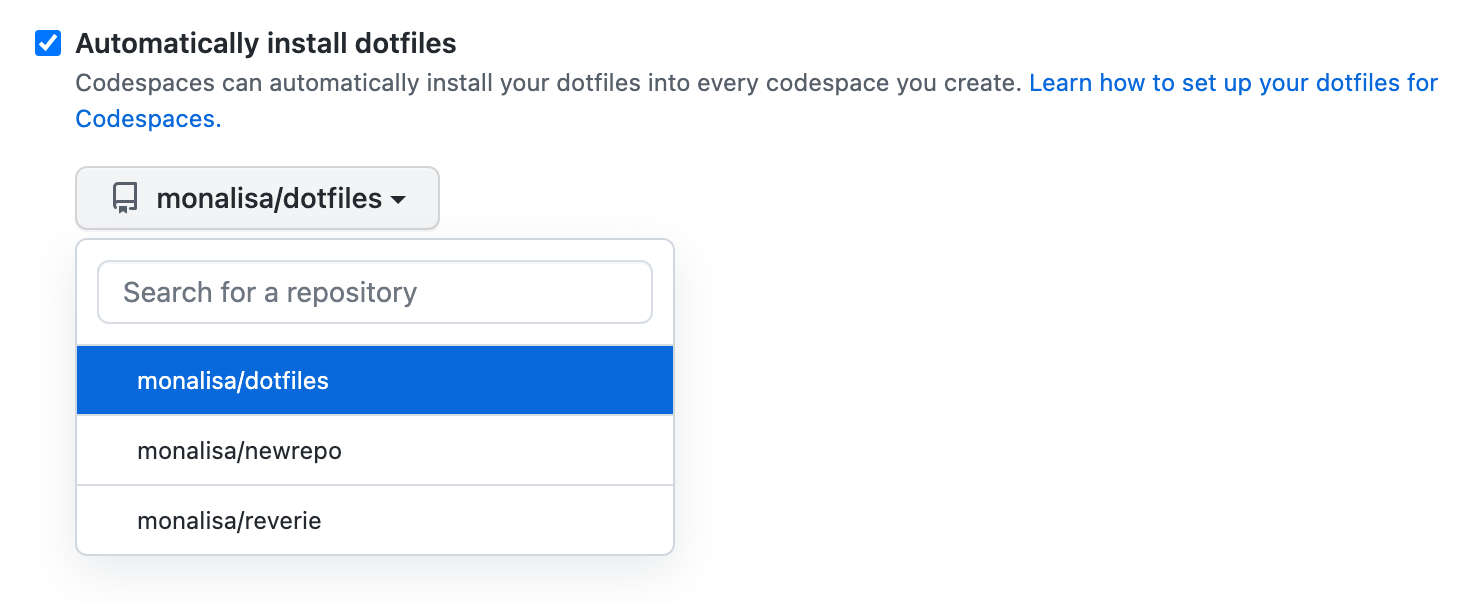
En "Dotfiles", seleccione Instalar automáticamente dotfiles para que GitHub Codespaces instale automáticamente los dotfiles en cada nuevo espacio de código que cree.

-
Usa la lista desplegable para elegir el repositorio desde el cual quieras instalar dotfiles.


Puedes agregar más scripts, preferencias o archivos de configuración a tu repositorio de dotfiles o editar los archivos existentes cuando lo desees. Solo los codespaces nuevos tomarán los cambios a los ajustes.
Si su codespace no puede seleccionar opciones de configuración de dotfiles, consulte Solución de problemas de opciones de personalización para GitHub Codespaces.
Otros ajustes disponibles
También puede personalizar GitHub Codespaces usando opciones adicionales en su configuración personal:
- Para habilitar la comprobación de GPG, consulta Administración de la comprobación de GPG para GitHub Codespaces.
- Para establecer el editor, consulta Configuración del editor predeterminado para GitHub Codespaces.
- Para establecer cuánto tiempo puede permanecer un codespace sin usar antes de que se detenga automáticamente, consulta Configuración del periodo de tiempo de espera en tu GitHub Codespaces.
- Para establecer el periodo durante el que se conservan los codespaces sin usar, consulta Configuración de la eliminación automática de los codespaces.
- Para establecer la región predeterminada, consulta Establecimiento de la región predeterminada para GitHub Codespaces.