Introduction
Ce tutoriel vous apprend GitHub les éléments essentiels tels que les dépôts, les branches, les commits et les demandes de fusion. Vous allez créer votre propre dépôt Hello World et découvrir le flux de travail des pull requests de GitHub, une méthode populaire pour créer et réviser du code.
Dans ce guide de démarrage rapide, vous allez :
- Créer et utiliser un référentiel.
- Démarrer et gérer une nouvelle branche.
- Apportez des modifications à un fichier et poussez-les vers GitHub sous forme de commits.
- Ouvrir et fusionner une pull request.
Prerequisites
-
Vous devez disposer d’un GitHub compte. Pour plus d’informations, consultez Création d’un compte sur GitHub.
-
Vous n’avez pas besoin de savoir coder, utiliser la ligne de commande ou installer Git (le logiciel de contrôle de version sur lequel GitHub est construit).
Étape 1 : création d'un référentiel
La première chose que nous allons faire est de créer un référentiel. Vous pouvez imaginer qu’un référentiel est une sorte dossier qui contient des éléments connexes, tels que des fichiers, des images, des vidéos ou même d’autres dossiers. Un référentiel regroupe généralement des éléments qui appartiennent au même « projet » ou à la chose sur laquelle vous travaillez.
Souvent, les dépôts incluent un fichier LISEZ-MOI, à savoir un fichier qui contient des informations sur votre projet. Les fichiers LISEZMOI sont écrits en Markdown, qui est un langage facile à lire et à écrire pour mettre en forme du texte en clair. Vous pouvez en savoir plus sur les fichiers Markdown et README dans Syntaxe d’écriture et de mise en forme de base et Gestion du README de votre profil.
GitHub vous permet d’ajouter un fichier README en même temps que vous créez votre nouveau référentiel. GitHub propose également d’autres options courantes telles qu’un fichier de licence, mais vous n’avez pas besoin de les sélectionner maintenant.
Votre dépôt hello-world peut constituer un endroit où vous stockez des idées, des ressources, voire même où vous partagez et discutez avec d'autres personnes.
-
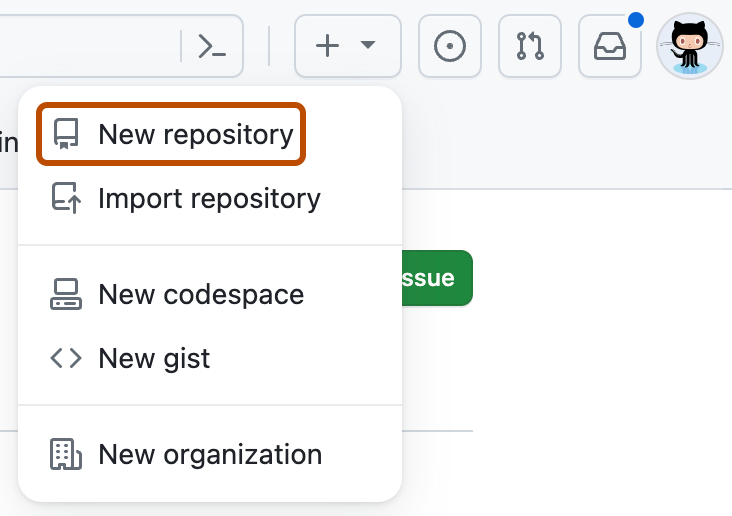
Dans le coin supérieur droit de n’importe quelle page, sélectionnez sur , puis cliquez sur Nouveau référentiel.
-
Dans la zone « Nom du dépôt », tapez
hello-world. -
Dans la zone « Description », tapez une brève description. Par exemple, tapez « Ce référentiel est destiné à pratiquer le GitHub flux ».
-
Indiquez si votre dépôt sera public ou privé.
-
Sélectionnez Ajouter un fichier LISEZMOI.
-
Cliquez sur Créer le dépôt.

Étape 2 : Créer une branche
La création de branches vous permet d'avoir différentes versions d'un dépôt en même temps.
Par défaut, votre dépôt a une seule branche nommée main considérée comme la branche définitive. Vous pouvez créer des branches supplémentaires séparées de main dans votre dépôt.
L’utilisation de branche est utile quand vous voulez ajouter de nouvelles fonctionnalités à un projet sans modifier la source principale du code. Le travail effectué sur les différentes branches n'apparaît pas sur la branche principale tant que vous ne l'avez pas fusionné, ce que nous allons aborder plus tard dans ce guide. Vous pouvez utiliser des branches pour expérimenter et apporter des modifications avant de les commiter dans main.
Quand vous créez une branche en dehors de la branche main, vous effectuez une copie, ou un instantané, de cette branche main telle qu'elle est à ce moment-là. Si quelqu'un d'autre a apporté des modifications à la branche main pendant que vous travailliez sur votre branche, vous pouvez intégrer ces mises à jour.
Ce schéma montre :
- La branche
main - Une nouvelle branche appelée
feature - Le parcours qui
featurepasse par les étapes « Commit changes », « Submit pull request » et « Discuss proposed changes » avant d'être fusionné enmain

Création d’une branche
-
Cliquez sur l'onglet Code de votre dépôt
hello-world. -
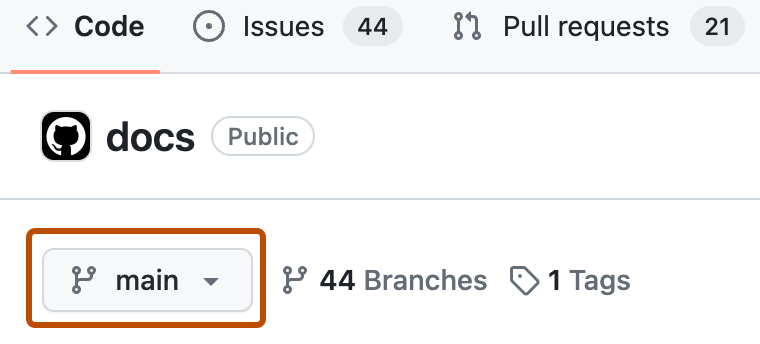
Au-dessus de la liste des fichiers, cliquez sur le menu déroulant montrant main.
-
Tapez un nom de branche,
readme-edits, dans la zone de texte. -
Cliquez sur Créer une branche : readme-edits à partir de main.
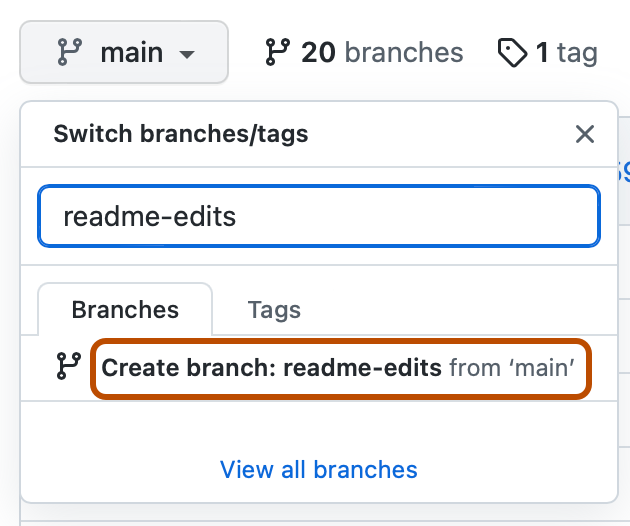


Maintenant, vous avez deux branches, main et readme-edits. Pour le moment, elles sont strictement identiques. Par la suite, vous allez ajouter des modifications à la nouvelle branche readme-edits.
Étape 3 : Apporter et commiter des modifications
Lorsque vous avez créé une branche à l’étape précédente, GitHub vous avez amené à la page de codes de votre nouvelle readme-edits branche, qui est une copie de main.
Vous pouvez apporter et enregistrer des modifications dans les fichiers de votre dépôt. Sur GitHub, les modifications enregistrées sont appelées validations. Chaque commit est associé à un message de commit qui décrit pourquoi une modification particulière a été apportée. Les messages de commit capturent l'historique de vos modifications afin que d'autres contributeurs puissent comprendre ce que vous avez fait et pourquoi.
- Sous la branche
readme-editsque vous avez créée, cliquez sur le fichierREADME.md. - Pour modifier le fichier, cliquez sur .
- Dans l'éditeur, présentez-vous en quelques mots.
- Cliquez sur Valider les changements.
- Dans la zone Commiter les modifications, écrivez un message de commit qui décrit vos modifications.
- Cliquez sur Valider les changements.
Ces modifications sont uniquement apportées au fichier LISEZ-MOI de votre branche readme-edits. Le contenu de cette branche est donc maintenant différent de celui de main.
Étape 4 : Ouvrir une demande de tirage
Maintenant que vous avez des modifications dans une branche issue de main, vous pouvez ouvrir une pull request.
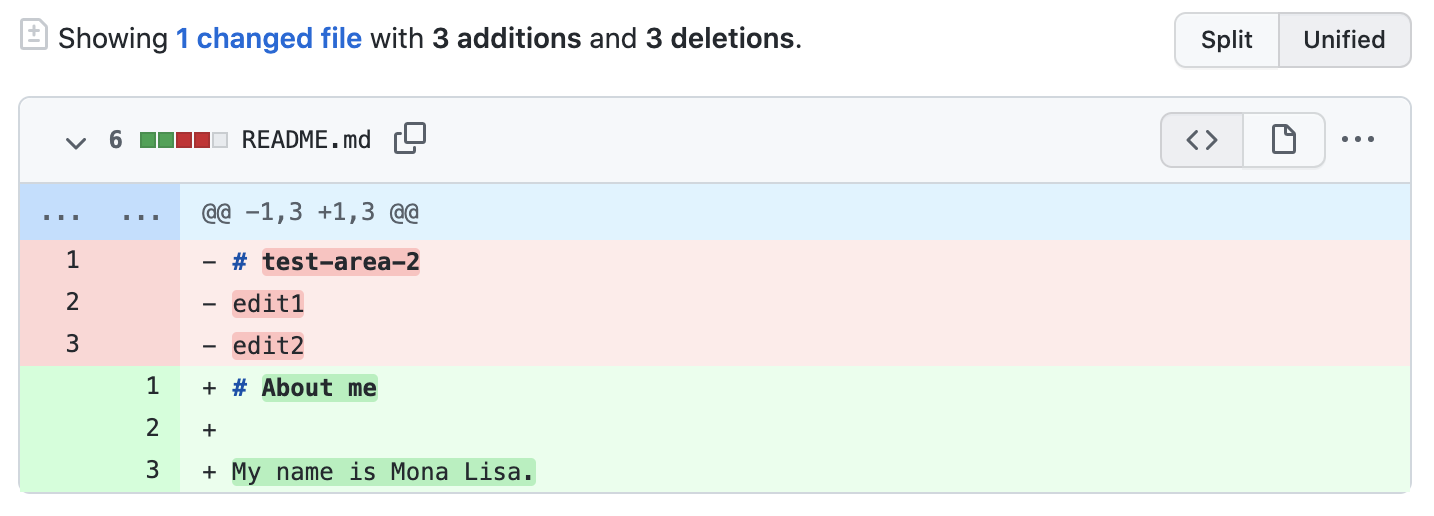
Les pull requests sont au cœur de la collaboration sur GitHub. Quand vous ouvrez une pull request, vous proposez vos modifications et demandez à quelqu'un de les examiner, d'accepter (pull) votre contribution et de les fusionner dans sa branche. Les requêtes de tirage affichent les différences entre le contenu des deux branches. Les modifications, ajouts et suppressions sont affichés dans des couleurs différentes.
Dès que vous effectuez un commit, vous pouvez ouvrir une pull request et démarrer une discussion, avant même que le code ne soit terminé.
Dans cette étape, vous allez ouvrir une pull request dans votre propre référentiel, puis la fusionner vous-même. C’est un excellent moyen de pratiquer le GitHub flux avant de travailler sur des projets plus volumineux.
-
Cliquez sur l'onglet Requêtes de tirage de votre dépôt
hello-world. -
Cliquez sur Nouvelle pull request.
-
Dans la zone Exemples de comparaisons, sélectionnez la branche que vous avez créée,
readme-edits, pour la comparer àmain(l'originale). -
Examinez vos modifications dans les différences figurant dans la page Comparer pour vérifier qu'elles correspondent bien à ce que vous voulez soumettre.
-
Cliquez sur Créer une pull request.
-
Donnez un titre à votre pull request et décrivez brièvement vos modifications. Vous pouvez inclure des emojis et faire glisser des images et des gifs.
-
Cliquez sur Créer une pull request.

Examen d'une pull request
Lorsque vous commencez à collaborer avec d’autres personnes, c’est le moment où vous demandez leur révision. Cela permet à vos collaborateurs de commenter ou de proposer des modifications à votre pull request avant la fusion des modifications dans la branche main.
Nous ne couvrirons pas l'examen des requêtes de tirage dans ce tutoriel, mais si vous souhaitez en savoir plus, consultez Revues de demande de tirage. Vous pouvez également essayer le GitHub Skills cours « Révision des pull requests ».
Étape 5 : Fusionnez votre pull request
Dans cette dernière étape, vous allez fusionner votre branche readme-edits dans la branche main. Une fois que vous avez fusionné votre pull request, les modifications apportées à votre branche readme-edits seront incorporées dans main.
Parfois, une pull request peut apporter des modifications au code qui entrent en conflit avec le code existant sur main. S’il existe des conflits, GitHub vous alerte sur le code en conflit et empêche la fusion jusqu’à ce que les conflits soient résolus. Vous pouvez faire un commit qui résout les conflits ou utiliser des commentaires dans la requête de tirage pour discuter des conflits avec votre équipe.
Lors de cette démo, vous ne devriez pas avoir de conflits. Vous êtes donc prêt à fusionner votre branche dans la branche principale.
- En bas de la demande de tirage, cliquez sur Fusionner la demande de tirage pour fusionner les modifications dans
main. - Cliquez sur Confirmer la fusion. Vous allez recevoir un message indiquant que la demande a été correctement fusionnée et fermée.
- Cliquez sur Supprimer la branche. Maintenant que votre pull request est fusionnée et que vos modifications sont sur
main, vous pouvez supprimer en toute sécurité la branchereadme-edits. Si vous voulez apporter d'autres modifications à votre projet, vous pouvez toujours créer une branche et répéter ce processus. - Cliquez à nouveau sur l’onglet Code de votre référentiel
hello-worldpour afficher vos modifications publiées surmain.
Conclusion
En terminant ce tutoriel, vous avez appris à créer un projet et à créer une pull request sur GitHub.
Dans ce cadre, nous avons appris à :
- Créer un référentiel.
- Démarrer et gérer une nouvelle branche.
- Modifiez un fichier et validez ces modifications sur GitHub.
- Ouvrir et fusionner une pull request.
Étapes suivantes
- Consultez votre profil GitHub et vous y verrez votre travail apparaître sur votre graphique des contributions.
- Si vous souhaitez pratiquer à nouveau les compétences que vous avez apprises dans ce tutoriel, essayez le GitHub Skills cours « Introduction à GitHub».
- Personnalisez votre profil et découvrez une syntaxe Markdown de base pour l’écriture GitHub, consultez Personnalisez votre profil.